
(Y exactamente cómo solucionarlo cuando nuestro generador de hojas de ruta marca su archivo)
1. Qué significa realmente la “resolución”
| Término | Definición corta | Por qué es importante para la impresión |
|---|---|---|
| PPI / DPI | Píxeles por pulgada (en pantalla) / Puntos por pulgada (en papel) | Más puntos por pulgada = más detalles que la tinta puede describir. |
| Resolución nativa | Las dimensiones en píxeles con las que nació su archivo (por ejemplo, 2400 × 3000 px) | Estirar más que el tamaño nativo hace que los píxeles se dispersen y difumina los detalles. |
| Resolución efectiva | DPI después de escalar la imagen en nuestro constructor | Esto es lo que mide nuestro cuadro delimitador codificado por colores. |
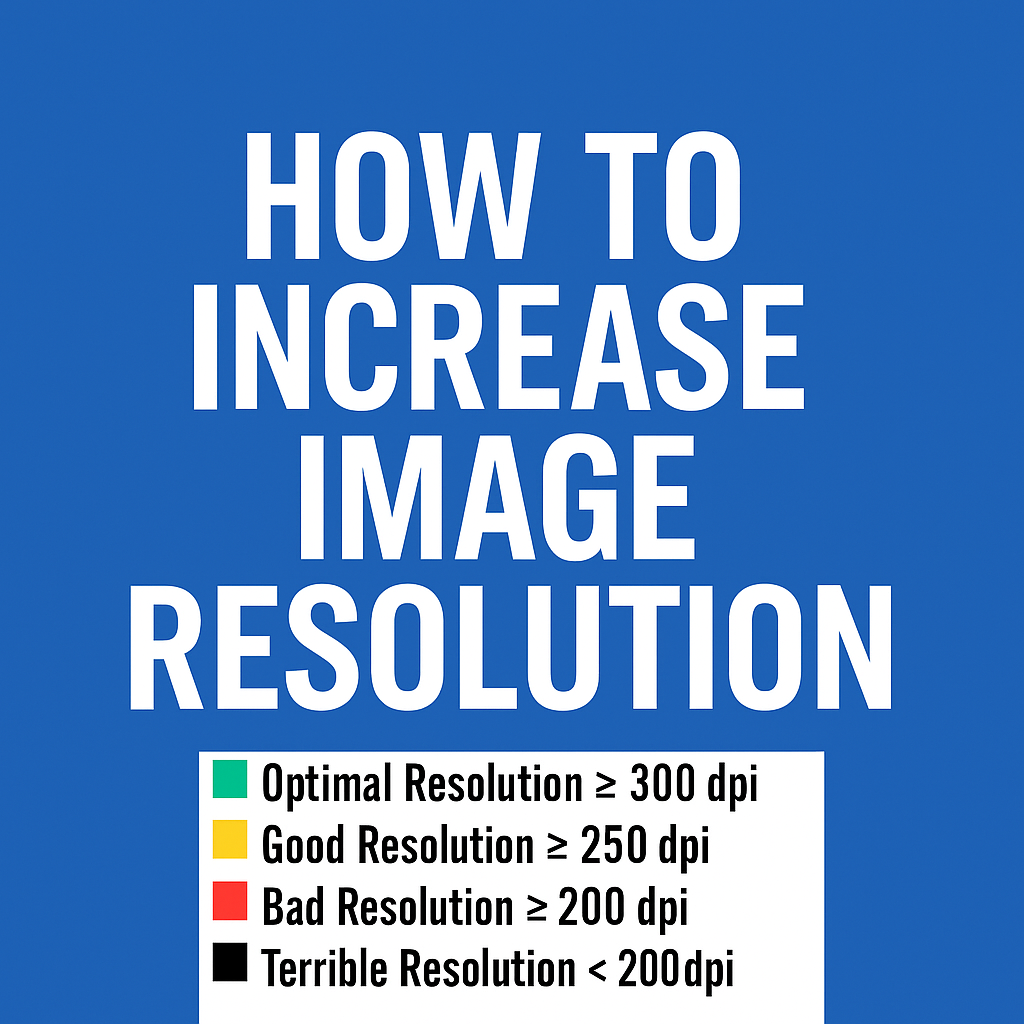
Nuestros umbrales:
Resolución óptima ≥ 300 DPI (verde)
Buena resolución ≥ 250 DPI (Amarillo)
Mala resolución ≥ 200 DPI (rojo)
Resolución terrible <200 DPI (negro)
2. Cómo se ve la baja resolución en las impresiones terminadas
- Bordes borrosos alrededor del texto y los logotipos
- Pixelación (bloqueos) en fotos
- Pérdida de detalles finos (el texto pequeño se vuelve ilegible)
- Bandas o colores desiguales en los gradientes
Una vez que la tinta está en tu prenda, esos defectos son permanentes, por lo que siempre es más económico arreglar la resolución antes de subirla.
3. Siete formas comprobadas de mejorar la resolución de la imagen
A. Exportar en el tamaño correcto
Canva: Descargar → Tipo de archivo PNG → mueva el control deslizante Tamaño a 2× (o ingrese las dimensiones exactas en píxeles) → marque Fondo transparente si es necesario.
Adobe Illustrator: Archivo → Exportar → Exportar como → PNG ( 300 PPI ) → Usar mesas de trabajo → Escalar al 100 %.
Canva |Ilustrador
B. Diseño en vector y exportación como PNG a 300 DPI
Trabaja en formato vectorial (AI, SVG, EPS) para logotipos o arte lineal: los vectores se escalan infinitamente sin pérdida. Exporta a PNG solo cuando necesites un archivo rasterizado en el tamaño final.
Opción gratuita: Inkscape
C. Comience con un tamaño de documento adecuado
En Photoshop o Affinity Photo, cree un nuevo documento con las dimensiones exactas de impresión (por ejemplo, 10" × 10" ) y 300 ppp antes de colocar las imágenes. Reduzca el tamaño de las imágenes, no el de las imágenes.
D. Escanear arte a alta resolución
Para obras de arte dibujadas a mano, escanee a 600 DPI , límpielo en Photoshop y luego, opcionalmente, reduzca la resolución a 300 DPI para mantener tamaños de archivo manejables.
E. Herramientas de mejora de la IA
Si está atascado con un archivo de baja resolución, los escaladores de IA pueden inventar detalles faltantes:
• Topacio Gigapixel AI
• Adobe Super Resolution
• Vamos a mejorar
• Pasarela ML de lujo
• waifu2x (ideal para arte lineal/anime)
F. Combinar varias fotos ("Apilamiento de súper resolución")
Toma una ráfaga de fotos idénticas y, luego, en Photoshop: Archivo → Scripts → Cargar archivos en pila → Alinear automáticamente → Convertir en objeto inteligente → Capa → Objetos inteligentes → Modo de pila → Mediana . Ideal para sujetos estáticos.
G. Recrear el texto del problema
Elimina el texto borroso y vuelve a escribirlo en tu aplicación de diseño como texto vectorial. Luego, expórtalo de nuevo a 300 DPI.
4. Ejemplo paso a paso (Canva)
-
Establecer primero las dimensiones finales
Haga clic en Cambiar tamaño → ingrese el ancho/alto en pulgadas, configure 300 DPI (Pro) o duplique las dimensiones en píxeles (gratis). -
Importar gráficos en tamaño de impresión o superior
Arrastre en formato PNG/SVG de alta resolución; evite los archivos JPG web pequeños. -
Descargar correctamente
Compartir → Descargar → PNG → Control deslizante de tamaño 3.125× → Transparente (si es necesario) → Descargar. - Sube a Gang-Sheet Builder : tu cuadro debería permanecer verde.
5. Hoja de referencia de mejores prácticas
- Comience siempre con 300 DPI al crear o escanear ilustraciones.
- Primero el vector, después el raster. Guarda los originales en formato AI/SVG/PDF.
- Nunca amplíe las capturas de pantalla ; busque el archivo de origen o utilice la ampliación mediante IA.
- Verifique el DPI efectivo después de cada cambio de tamaño (nuestra caja de color lo hace fácil).
- Guarde los originales: las herramientas de IA siguen mejorando, por lo que puede volver a ampliarlos más adelante.
6. Preguntas frecuentes
"¿Puedo cambiar 72 DPI a 300 DPI en Photoshop?"
No. Escribir 300 en el cuadro de DPI sin activar "Remuestrear" solo reetiqueta el archivo. Debe agregar píxeles (mediante remuestreo o escalado con IA) para obtener un nivel de detalle real.
"¿150 DPI están bien alguna vez?"
Solo para piezas de gran formato vistas a distancia (vallas publicitarias, pancartas). Para prendas, pegatinas o cualquier elemento que se observe de cerca, mantenga la resolución en 300 DPI.
“Mi archivo es SVG, ¿por qué aparece en rojo en el generador?”
Probablemente se exportó como PNG de baja resolución. Reexpórtalo a 300 DPI o sube el SVG/PDF nativo si el programa lo admite.
7. ¿Necesita más ayuda?
Si has probado los consejos anteriores y nuestro constructor sigue mostrando un recuadro rojo o negro, responde al correo electrónico de tu pedido con la ilustración adjunta. La revisaremos y te recomendaremos la solución más rápida (o la ampliaremos).
¡Feliz diseño y que cada caja que veas sea verde!