
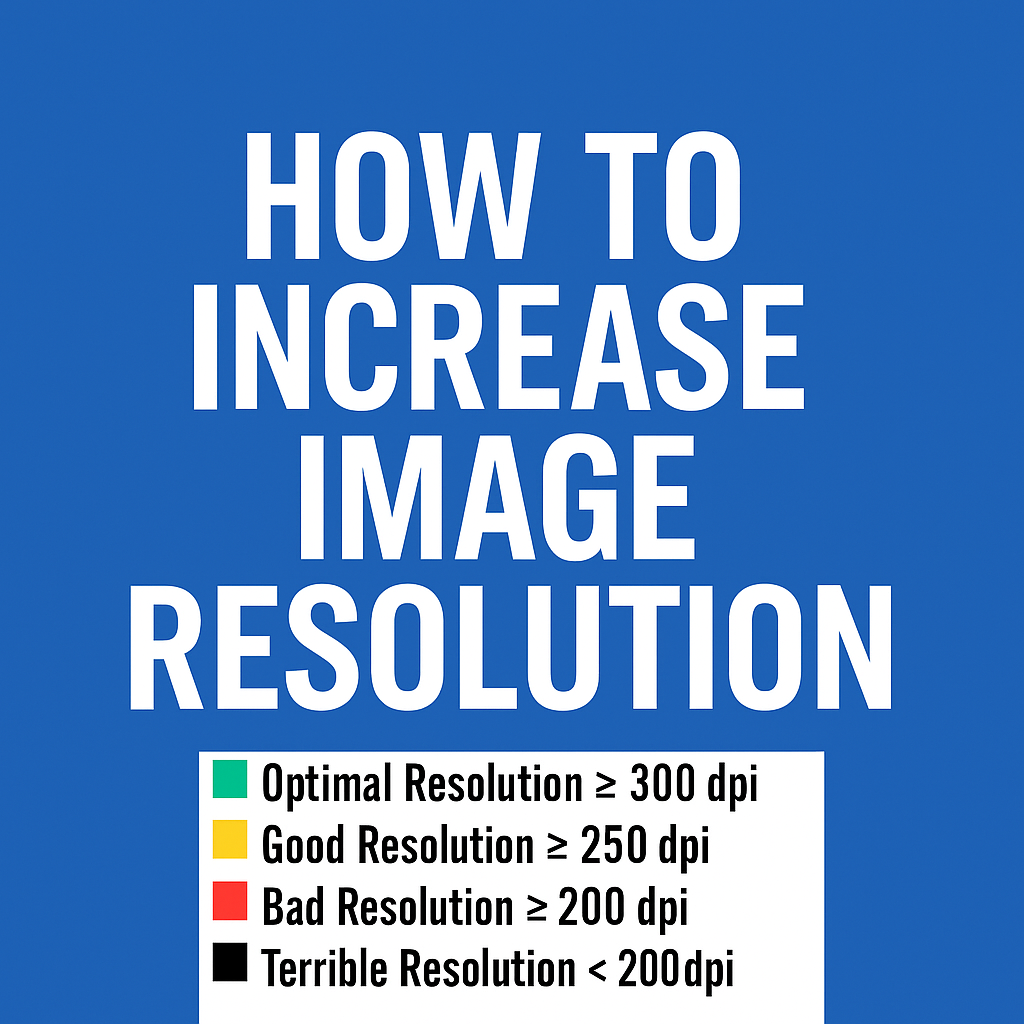
(Und wie Sie das Problem beheben, wenn unser Gang-Sheet-Generator Ihre Datei markiert)
1. Was „Resolution“ wirklich bedeutet
| Begriff | Kurzdefinition | Warum das für den Druck wichtig ist |
|---|---|---|
| PPI / DPI | Pixel pro Zoll (auf dem Bildschirm) / Punkte pro Zoll (auf Papier) | Mehr Punkte pro Zoll = mehr Details, die die Tinte beschreiben kann. |
| Native Auflösung | Die ursprünglichen Pixelabmessungen Ihrer Datei (z. B. 2400 × 3000 px). | Durch das Vergrößern über die native Größe hinaus werden die Pixel dünner und Details verschwimmen. |
| Wirksame Lösung | DPI nach dem Skalieren des Bildes in unserem Builder | Dies ist das, was unser farbcodierter Begrenzungsrahmen misst. |
Unsere Schwellenwerte:
Optimale Auflösung ≥ 300 DPI (Grün)
Gute Auflösung ≥ 250 DPI (Gelb)
Schlechte Auflösung ≥ 200 DPI (Rot)
Schlechte Auflösung < 200 DPI (Schwarz)
2. Wie sich eine niedrige Auflösung auf Ihre fertigen Ausdrucke auswirkt
- Unscharfe Ränder um Text und Logos
- Pixelierung (Blockartefakte) in Fotos
- Verlust feiner Details (kleiner Text wird unlesbar)
- Streifenbildung oder ungleichmäßige Farbe in Farbverläufen
Sobald Tinte auf Ihrem Kleidungsstück ist, sind diese Artefakte permanent – daher ist es immer günstiger, die Auflösung vor dem Hochladen zu korrigieren.
3. Sieben bewährte Methoden zur Verbesserung der Bildauflösung
A. Export in der richtigen Größe
Canva: Herunterladen → Dateityp PNG → Schieberegler „Größe“ auf 2× stellen (oder genaue Pixelabmessungen eingeben) → bei Bedarf „Transparenter Hintergrund“ aktivieren.
Adobe Illustrator: Datei → Exportieren → Exportieren als → PNG ( 300 PPI ) → Zeichenflächen verwenden → Skalieren 100%.
Canva |Illustrator
B. Vektorgrafik erstellen und als PNG mit 300 dpi exportieren
Arbeiten Sie mit Vektorformaten (AI, SVG, EPS) für Logos oder Strichzeichnungen – Vektoren lassen sich verlustfrei skalieren. Exportieren Sie PNG nur dann, wenn Sie eine Rasterdatei in der endgültigen Größe benötigen.
Kostenlose Option: Inkscape
C. Beginnen Sie mit einer geeigneten Dokumentgröße.
Erstellen Sie in Photoshop oder Affinity Photo ein neues Dokument mit den exakten Druckabmessungen (z. B. 10" × 10" ) und 300 PPI , bevor Sie Bilder einfügen. Verkleinern Sie die Bilder, vergrößern Sie sie nicht.
D. Scannen Sie Kunstwerke mit hoher DPI-Auflösung.
Bei handgezeichneten Grafiken scannen Sie diese mit 600 DPI , bearbeiten sie in Photoshop und reduzieren die Auflösung optional auf 300 DPI, um die Dateigrößen handhabbar zu halten.
E. KI-Upscaling-Tools
Falls Sie mit einer niedrig aufgelösten Datei arbeiten müssen, können KI-Upscaler fehlende Details erfinden:
• Topaz Gigapixel KI
• Adobe Superauflösung
• Lasst uns verbessern
• Runway ML Upscale
• waifu2x (ideal für Strichzeichnungen/Anime)
F. Mehrere Fotos kombinieren („Super-Resolution Stacking“)
Machen Sie eine Serie identischer Fotos und gehen Sie dann in Photoshop wie folgt vor: Datei → Skripte → Dateien in Stapel laden → Automatisch ausrichten → In Smartobjekt konvertieren → Ebene → Smartobjekte → Stapelmodus → Median . Ideal für statische Motive.
G. Problemtext neu erstellen
Löschen Sie unscharfen Text und geben Sie ihn in Ihrer Design-App als Vektortext neu ein. Exportieren Sie ihn anschließend erneut mit 300 dpi.
4. Schritt-für-Schritt-Beispiel (Canva)
-
Zuerst die endgültigen Abmessungen festlegen
Klicken Sie auf „Größe ändern“ → geben Sie Breite/Höhe in Zoll ein, stellen Sie 300 DPI ein (Pro) oder verdoppeln Sie die Pixelabmessungen (kostenlos). -
Grafiken in Druckgröße oder größer importieren
Hochauflösende PNG/SVG-Dateien bitte per Drag & Drop einfügen; kleine Web-JPGs sollten vermieden werden. -
Korrekt heruntergeladen
Teilen → Herunterladen → PNG → Größenregler 3,125× → Transparent (falls erforderlich) → Herunterladen. - Laden Sie die Datei in den Gang-Sheet Builder hoch – Ihr Feld sollte grün bleiben.
5. Spickzettel mit bewährten Vorgehensweisen
- Beim Erstellen oder Scannen von Grafiken sollte immer mit einer Auflösung von 300 DPI begonnen werden .
- Zuerst Vektorgrafiken, dann Rastergrafiken. Originale in AI/SVG/PDF aufbewahren.
- Screenshots sollten niemals vergrößert werden ; stattdessen sollte die Quelldatei gesucht oder eine KI-gestützte Hochskalierung verwendet werden.
- Prüfen Sie nach jeder Größenänderung die effektive DPI-Zahl (unsere Farbbox macht dies einfach).
- Originale speichern – KI-Tools werden ständig verbessert, sodass Sie später erneut hochskalieren können.
6. Häufig gestellte Fragen
Kann ich in Photoshop einfach von 72 DPI auf 300 DPI ändern?
Nein – die Eingabe von 300 im DPI-Feld ohne Aktivierung von „Resampling“ führt lediglich zu einer Neubezeichnung der Datei. Um wirklich Details zu erhalten, müssen Sie Pixel hinzufügen (entweder durch Resampling oder KI-Upscaling).
„Sind 150 DPI jemals in Ordnung?“
Nur für großformatige Objekte, die aus der Ferne betrachtet werden (Werbetafeln, Banner). Für Kleidungsstücke, Aufkleber oder alles, was aus der Nähe betrachtet wird, verwenden Sie bitte 300 dpi.
„Meine Datei ist im SVG-Format – warum wird sie im Editor rot angezeigt?“
Es wurde wahrscheinlich als niedrig aufgelöstes PNG exportiert. Exportieren Sie es erneut mit 300 DPI oder laden Sie die native SVG-/PDF-Datei hoch, falls der Builder dies unterstützt.
7. Benötigen Sie weitere Hilfe?
Falls Sie die oben genannten Tipps ausprobiert haben und unser Konfigurator weiterhin ein rotes oder schwarzes Kästchen anzeigt, antworten Sie einfach auf Ihre Bestellbestätigung per E-Mail und fügen Sie die Grafikdatei bei. Wir prüfen sie und empfehlen Ihnen die schnellste Lösung (oder skalieren sie für Sie hoch).
Viel Spaß beim Gestalten und möge jede Schachtel, die du siehst, grün sein!